
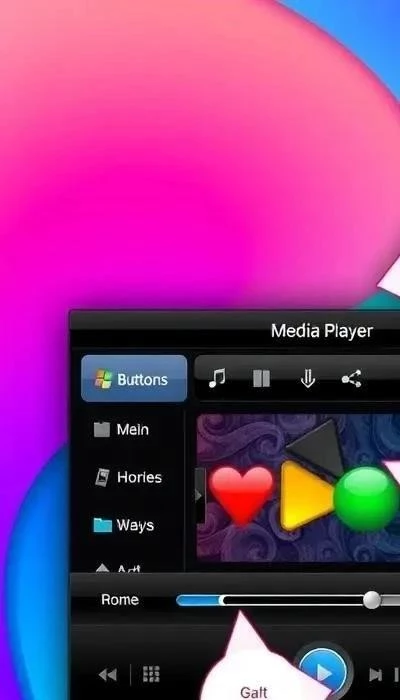
WMZ файлы – это, по сути, архивы, содержащие в себе пакеты скинов для классического Windows Media Player. Они позволяют пользователям кардинально изменить внешний вид плеера, подстроив его под свой вкус и предпочтения. Эти файлы содержат графические элементы, такие как изображения, иконки, а также настройки интерфейса, определяющие цветовую схему, расположение элементов управления и общую визуальную стилистику плеера. Использование WMZ файлов – это простой способ персонализировать Windows Media Player, сделав его более привлекательным и удобным в использовании. В эпоху, когда кастомизация была особенно популярна, WMZ файлы стали важной частью опыта использования медиаплеера.
Важно помнить, что WMZ файлы – это не просто графические изображения. Они содержат информацию о структуре скина, определяющую, как элементы интерфейса будут отображаться и взаимодействовать друг с другом. Поэтому для корректного отображения скина необходимо использовать программу, поддерживающую формат WMZ. В противном случае, вы можете увидеть лишь набор отдельных файлов или некорректно отображенный интерфейс.
Определение и назначение WMZ файлов
WMZ файлы представляют собой специализированные пакеты, разработанные для персонализации внешнего вида Windows Media Player. Фактически, это архивы, содержащие набор графических элементов – изображений, иконок, цветовых схем – и конфигурационных файлов, определяющих структуру и поведение интерфейса плеера. Основное назначение WMZ файлов – предоставить пользователям возможность изменить скин, то есть визуальный стиль Windows Media Player, на свой вкус.
Эти файлы не содержат медиаконтент (музыку или видео), а лишь информацию о том, как должен выглядеть плеер. Благодаря WMZ файлам, пользователи могли создавать и устанавливать собственные уникальные темы оформления, значительно расширяя функциональность кастомизации. Например, на YouTube можно найти обучающие видео, такие как «How to open a .wmz extension file? (3 Solutions!!)» (ссылка), демонстрирующие процесс установки и использования скинов.
В эпоху расцвета Windows Media Player, WMZ файлы были очень популярны, и в сети существовало огромное количество скинов на любой вкус. Сегодня, хотя Windows Media Player утратил свою былую популярность, WMZ файлы все еще могут представлять интерес для тех, кто хочет вернуть себе классический вид плеера или экспериментировать с его оформлением.
История развития скинов для Windows Media Player
История скинов для Windows Media Player началась с появлением возможности кастомизации интерфейса плеера в начале 2000-х годов. Первоначально, скины распространялись в виде отдельных файлов, которые необходимо было вручную устанавливать в системные папки Windows. Позже, Microsoft представила формат WMZ, который упростил процесс установки и управления скинами.
Вскоре после появления формата WMZ, в сети появилось огромное количество скинов, созданных как профессиональными дизайнерами, так и энтузиастами. Существовали скины, имитирующие интерфейс других медиаплееров, скины в стиле популярных фильмов и игр, а также скины, предлагающие совершенно уникальный визуальный стиль. Например, на YouTube можно найти видео, посвященные установке и обзору различных скинов (ссылка).
Пик популярности скинов для Windows Media Player пришелся на середину 2000-х годов. С развитием других медиаплееров и изменением тенденций в дизайне интерфейсов, интерес к скинам постепенно угас. Однако, формат WMZ остается актуальным и сегодня, позволяя пользователям вернуть себе классический вид Windows Media Player или экспериментировать с его оформлением.

Программы для открытия WMZ файлов: Обзор лучших решений 2026
Для открытия WMZ файлов существует несколько вариантов, начиная от встроенных средств Windows и заканчивая специализированными программами. Выбор зависит от ваших потребностей и предпочтений. Рассмотрим наиболее популярные и эффективные решения, доступные в 2026 году.
На YouTube можно найти полезные инструкции, например, видео «How to open a .wmz extension file? (3 Solutions!!)» (ссылка), которое предлагает различные подходы к открытию WMZ файлов. Эти решения включают использование стандартных инструментов Windows и сторонних программ.
При выборе программы для работы с WMZ файлами, обращайте внимание на функциональность, удобство использования и, конечно же, цену. Некоторые программы предлагают бесплатные версии с ограниченным функционалом, в то время как другие доступны только по платной подписке.
Windows Media Player: Открытие WMZ файлов «из коробки»
Windows Media Player – это самый простой и очевидный способ открыть WMZ файлы, поскольку он изначально предназначен для работы с этими пакетами скинов. Для установки скина достаточно двойным щелчком мыши открыть WMZ файл. Windows Media Player автоматически применит новый внешний вид, изменив интерфейс плеера в соответствии с настройками, содержащимися в файле. Однако, стоит отметить, что функциональность Windows Media Player в отношении WMZ файлов ограничена. Вы не сможете редактировать содержимое WMZ файла или извлекать из него отдельные графические элементы. Это лишь способ применить готовый скин к плееру. Если вам требуется более глубокая работа с WMZ файлами, например, редактирование или конвертация, вам потребуется использовать сторонние программы. На YouTube, например, в видео «How to open a .wmz extension file? (3 Solutions!!)» (ссылка), демонстрируются альтернативные методы, которые могут быть полезны в определенных ситуациях. В целом, открытие WMZ файлов в Windows Media Player – это быстрый и удобный способ персонализировать плеер, но он не предоставляет широких возможностей для редактирования или анализа содержимого файла.

FreeFileViewer: Подробный анализ функциональности
FreeFileViewer – это универсальный инструмент для просмотра различных типов файлов, включая WMZ. В отличие от Windows Media Player, который просто применяет скин, FreeFileViewer предоставляет более детальную информацию о содержимом WMZ файла. Программа позволяет просматривать метаданные, структуру архива и отдельные графические элементы, входящие в пакет скина. Это может быть полезно для анализа скина или извлечения отдельных ресурсов. FreeFileViewer также поддерживает экспорт информации о файле в различные форматы, что позволяет сохранить данные о WMZ файле для дальнейшего использования. Например, можно экспортировать список файлов, содержащихся в архиве, или информацию о дате создания и модификации файла. Хотя FreeFileViewer не позволяет редактировать WMZ файлы напрямую, он предоставляет ценную информацию о их структуре и содержимом. В сети, например на YouTube, можно найти видеоролики, демонстрирующие различные способы работы с файлами, включая WMZ, и FreeFileViewer может быть одним из инструментов, используемых в этих видео. Программа отличается простотой использования и не требует установки дополнительных кодеков или библиотек.
FileOpen.ru: Онлайн просмотр WMZ файлов без установки
FileOpen.ru предлагает удобное решение для тех, кто хочет просмотреть WMZ файл без необходимости установки какого-либо программного обеспечения. Это особенно полезно, если у вас нет возможности или желания устанавливать программы на свой компьютер. Сервис позволяет загрузить WMZ файл на сайт и просмотреть его содержимое прямо в браузере. FileOpen.ru поддерживает множество различных форматов файлов, включая WMZ, и обеспечивает быстрый и простой доступ к информации, содержащейся в них. В отличие от десктопных приложений, таких как FreeFileViewer, FileOpen.ru не требует установки и не занимает место на вашем жестком диске. Это делает его идеальным вариантом для быстрого просмотра файлов на любом устройстве с доступом в интернет. На YouTube можно найти множество видеороликов, демонстрирующих различные онлайн-инструменты для работы с файлами, и FileOpen.ru часто упоминается как один из самых удобных и надежных сервисов. Сервис обеспечивает конфиденциальность ваших данных и не сохраняет загруженные файлы на своих серверах.
Безопасность WMZ файлов: Проверка на вирусы
WMZ файлы, как и любые другие загружаемые из интернета, могут содержать вредоносный код. Поэтому, перед открытием WMZ файла, крайне рекомендуется проверить его на наличие вирусов. Для этого можно использовать онлайн-сервисы, такие как VirusTotal, который позволяет сканировать файлы с помощью множества антивирусных движков. VirusTotal предоставит вам подробный отчет о результатах сканирования, показывающий, обнаружили ли какие-либо антивирусы угрозы в файле. Будьте особенно осторожны с файлами, полученными из ненадежных источников. Всегда сканируйте WMZ файлы перед установкой скинов для Windows Media Player, чтобы избежать заражения вашего компьютера.




