
WPL (Windows Playlist) – это формат файлов плейлистов, разработанный компанией Microsoft и используемый, в первую очередь, медиаплеер Windows Media Player. Файлы WPL представляют собой простые текстовые файлы, содержащие список путей к аудио- и видеофайлам, которые должны быть воспроизведены последовательно. В отличие от некоторых других форматов плейлистов, WPL не содержит сами медиафайлы, а лишь ссылки на них. Это делает WPL файлы компактными и удобными для обмена, так как они занимают очень мало места на диске.
Структура WPL файла довольно проста. Он состоит из нескольких строк, каждая из которых содержит информацию об одном медиафайле. Обычно файл начинается с заголовка, указывающего на версию формата плейлиста. Затем следуют строки, содержащие пути к файлам, которые могут быть абсолютными (полными) или относительными (относительно расположения файла плейлиста). WPL файлы также могут содержать метаданные, такие как название плейлиста, автор и другие сведения. Назначение WPL файлов – предоставить удобный способ организации и воспроизведения медиаконтента в определенной последовательности, без необходимости вручную выбирать каждый файл по отдельности.
Согласно информации от 06:58:57, пользователи активно ищут информацию о том, как открыть WPL файлы на Windows, что подтверждает актуальность данного формата и необходимость предоставления четких инструкций по работе с ним. На сайтах, таких как id.compisher.com и uk.compisher.com, предлагаются руководства по открытию WPL файлов, что свидетельствует о широком интересе к этой теме. Изображения, представленные на howto.mediadoma.com, демонстрируют интерфейсы программ, используемых для открытия WPL плейлистов.
Важно помнить: WPL файлы не являются универсальными и лучше всего работают с Windows Media Player. Однако, существуют и другие программы, способные их открывать, о которых мы поговорим далее.
Структура и назначение WPL плейлистов
WPL плейлисты имеют текстовую структуру, где каждая строка указывает на медиафайл. Начало файла содержит заголовок с версией формата. Далее – пути к аудио- и видеофайлам (абсолютные или относительные). WPL файлы компактны, хранят лишь ссылки, а не сами данные. Это упрощает обмен плейлистами. Как показывает информация от , пользователи ищут способы открытия WPL, что подчеркивает важность понимания их структуры. Формат позволяет создавать упорядоченные списки воспроизведения, оптимизируя прослушивание и просмотр медиаконтента. WPL – удобный способ организации медиатеки.
Обзор программ для открытия WPL файлов
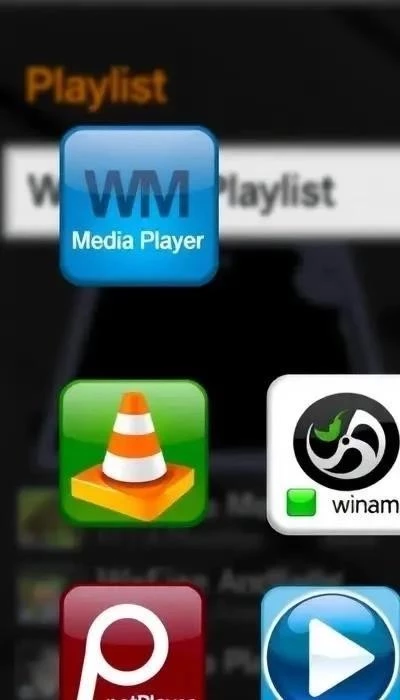
Существует несколько программ, способных открывать и воспроизводить WPL плейлисты. Наиболее очевидный выбор – Windows Media Player, как создатель формата. Однако, VLC Media Player, Winamp, PotPlayer, KMPlayer и Media Player Classic также поддерживают WPL, предлагая различные преимущества и особенности. Выбор зависит от ваших предпочтений и потребностей.
Windows Media Player
Windows Media Player – это родное приложение для открытия WPL файлов. Плюсы: безупречная совместимость, простая интеграция с операционной системой Windows, удобный интерфейс для управления плейлистами. Минусы: может быть перегружен функциями, которые не всем нужны, иногда возникают проблемы с воспроизведением некоторых кодеков. Инструкция: просто дважды щелкните по WPL файлу, и он автоматически откроется в Windows Media Player. Также можно открыть плеер, перейти в меню «Файл» -> «Открыть» и выбрать нужный WPL файл. Программа автоматически загрузит и воспроизведет все файлы из плейлиста. Установка не требуется, так как WMP предустановлен в большинстве версий Windows.
VLC Media Player
VLC Media Player – универсальный медиаплеер, способный открывать WPL файлы. Плюсы: поддержка огромного количества форматов, кроссплатформенность, отсутствие необходимости установки дополнительных кодеков. Минусы: интерфейс может показаться сложным для новичков. Инструкция: откройте VLC, перейдите в «Медиа» -> «Открыть файл…», выберите WPL файл. VLC автоматически загрузит и начнет воспроизведение плейлиста. Если VLC не установлен, скачайте его с официального сайта videolan.org и установите, процесс установки прост и интуитивно понятен.
Winamp
Winamp – легендарный аудиоплеер, который также поддерживает открытие WPL плейлистов. Плюсы: настраиваемый интерфейс, поддержка скинов, обширная библиотека плагинов. Минусы: разработка Winamp была приостановлена на долгое время, но сейчас активно развивается. Инструкция: откройте Winamp, перейдите в «Файл» -> «Открыть…», выберите WPL файл. Winamp загрузит плейлист и начнет воспроизведение. Если Winamp не установлен, скачайте его с winamp.com и установите.
PotPlayer
PotPlayer – мощный и бесплатный медиаплеер для Windows, известный своей широкой поддержкой форматов и продвинутыми настройками. Плюсы: поддержка множества кодеков «из коробки», высокая степень кастомизации, встроенные инструменты для редактирования видео. Минусы: интерфейс может показаться сложным для начинающих. Инструкция: откройте PotPlayer, выберите «Файл» -> «Открыть файл(ы)», укажите WPL файл. PotPlayer автоматически загрузит и воспроизведет плейлист.
KMPlayer
KMPlayer – еще один популярный бесплатный медиаплеер для Windows, отличающийся широкой поддержкой форматов и удобным интерфейсом. Плюсы: простота использования, встроенные кодеки, возможность воспроизведения поврежденных файлов. Минусы: может содержать рекламное ПО (при установке). Инструкция: запустите KMPlayer, выберите «Файл» -> «Открыть файл», найдите и выберите ваш WPL файл. Плеер автоматически загрузит и начнет воспроизведение плейлиста.
Media Player Classic
Media Player Classic (MPC) – легкий и мощный плеер, известный своей минималистичностью и широкими возможностями настройки. Плюсы: низкое потребление ресурсов, поддержка множества форматов, отсутствие навязчивой рекламы. Минусы: устаревший интерфейс. Инструкция: откройте MPC, перейдите в «Файл» -> «Открыть файл», выберите WPL плейлист. Программа автоматически загрузит и начнет воспроизведение.
Альтернативные способы открытия WPL файлов
Текстовый редактор: WPL – текстовый формат. Откройте файл в Блокноте или другом редакторе, чтобы увидеть список путей к файлам. Это не позволит воспроизвести плейлист, но покажет его содержимое.
Онлайн-сервисы: На данный момент специализированных онлайн-сервисов для прямого воспроизведения WPL плейлистов немного. Однако, можно попробовать загрузить файл в облачное хранилище и открыть его через онлайн-плеер, поддерживающий указанные в плейлисте форматы.
Важно: Успех открытия WPL файла в текстовом редакторе или онлайн-сервисе зависит от корректности путей к файлам и поддержки форматов медиафайлов.
Открытие с помощью текстового редактора
WPL файлы, по своей сути, являются простыми текстовыми файлами, содержащими список ссылок на медиафайлы. Это означает, что их можно открыть и просмотреть в любом текстовом редакторе, таком как Блокнот (Windows) или TextEdit (macOS). Открытие WPL файла в текстовом редакторе не позволит вам воспроизвести плейлист, но даст возможность увидеть структуру файла и пути к содержащимся в нем аудио- и видеофайлам. Вы увидите последовательность строк, каждая из которых указывает на конкретный медиафайл. Это может быть полезно для проверки содержимого плейлиста, исправления ошибок в путях к файлам или просто для понимания того, как устроен формат WPL. Если пути к файлам указаны относительно, убедитесь, что вы знаете, относительно какого каталога они заданы. В некоторых случаях, информация от 06:58:57 может помочь в понимании структуры файла, если она представлена в виде примера.
Создание WPL плейлистов
Создание WPL плейлиста в Windows Media Player – процесс интуитивно понятный. Начните с открытия программы и добавления желаемых аудио- или видеофайлов в библиотеку. Затем, выделите нужные файлы, щелкните правой кнопкой мыши и выберите пункт «Создать плейлист». Далее, задайте имя для нового плейлиста и нажмите «Создать». После этого, плейлист будет автоматически сохранен в формате WPL. Вы также можете добавлять файлы в существующий плейлист, перетаскивая их в окно плейлиста. Важно помнить, что WPL файл содержит только ссылки на медиафайлы, поэтому при перемещении или удалении этих файлов плейлист перестанет работать корректно.




