
Современный компьютер – это сложный комплекс, где ключевую роль играют периферийные устройства: клавиатура и мышь. Правильная настройка этих инструментов напрямую влияет на вашу продуктивность, комфорт и даже здоровье. В 2026 году, как показывает анализ, многие пользователи сталкиваются с дискомфортом при переходе между операционными системами, особенно в отношении горячих клавиш (CmdC/CtrlC, CmdV/CtrlV).
Цель данного руководства – предоставить вам исчерпывающую информацию о настройке клавиатуры и мыши в различных операционных системах (Windows, macOS, Linux). Мы рассмотрим все аспекты: от базовых параметров, таких как чувствительность и скорость мыши, до продвинутых настроек, включая переназначение кнопок и создание горячих клавиш. Особое внимание будет уделено эргономике, чтобы помочь вам избежать проблем со здоровьем, связанных с длительной работой за компьютером.
В этом руководстве вы узнаете:
- Как настроить чувствительность и скорость мыши в Windows, macOS и Linux.
- Как настроить DPI и ускорение мыши для игр и работы.
- Как переназначить кнопки мыши для максимального удобства.
- Как изменить раскладку клавиатуры и адаптироваться к разным языкам.
- Как настроить горячие клавиши для ускорения рабочего процесса.
- Как выбрать эргономичную клавиатуру и мышь.
- Как решить распространенные проблемы и обновить драйвера.
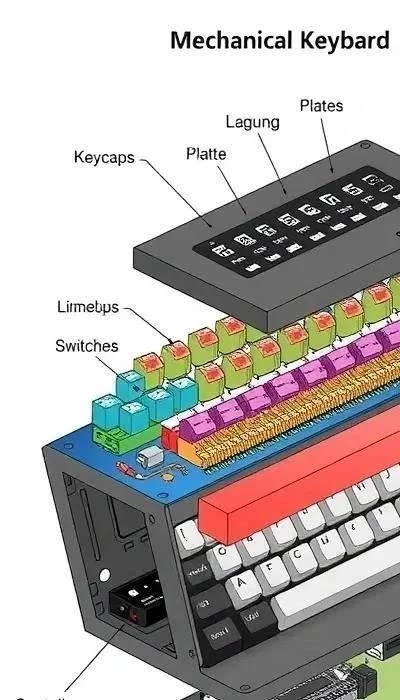
Важно помнить, что различия в расположении клавиш между Windows и Mac могут вызывать затруднения. Например, символы точки, запятой и двоеточия отличаются. К счастью, операционные системы предоставляют инструменты для настройки клавиш модификации (Cmd/Option, Ctrl/Shift), позволяя адаптировать клавиатуру под ваши предпочтения. В macOS, например, это можно сделать в разделе «Клавиатура» в «Системных настройках».
Начнем с основ и постепенно перейдем к более сложным настройкам, чтобы вы могли максимально эффективно использовать свои устройства ввода.
В современном цифровом мире, где взаимодействие с компьютером стало неотъемлемой частью нашей жизни, правильная настройка клавиатуры и мыши приобретает первостепенное значение. Это не просто вопрос удобства, а ключевой фактор, влияющий на продуктивность, эффективность работы и, что немаловажно, на здоровье пользователя. Неправильно настроенные параметры могут привести к усталости, дискомфорту и даже к развитию профессиональных заболеваний, таких как синдром запястного канала.
Оптимальные настройки позволяют адаптировать устройства ввода под индивидуальные потребности и особенности работы. Например, для графических дизайнеров и геймеров важна высокая точность и чувствительность мыши, в то время как для текстовых редакторов – комфортная скорость повторения клавиш и удобная раскладка клавиатуры. Как показывает практика, переход между операционными системами (Windows, macOS) может вызывать дискомфорт из-за различий в горячих клавишах (Cmd/Ctrl) и расположении символов.
Данное руководство призвано помочь вам разобраться в тонкостях настройки клавиатуры и мыши, независимо от вашей операционной системы. Мы рассмотрим основные параметры, дадим практические советы и рекомендации, которые позволят вам создать максимально комфортную и эффективную рабочую среду. Помните, что инвестиции в правильную настройку – это инвестиции в ваше здоровье и продуктивность.
2. Настройка Мыши для Максимальной Производительности
Мышь – это ваш основной инструмент для навигации и взаимодействия с цифровым миром. Оптимальная настройка мыши позволяет значительно повысить эффективность работы, будь то повседневные задачи, графический дизайн или динамичные игры. Ключевыми параметрами, влияющими на производительность, являются чувствительность, скорость, ускорение и DPI (dots per inch). Выбор правильных значений зависит от ваших индивидуальных предпочтений и типа выполняемых задач.
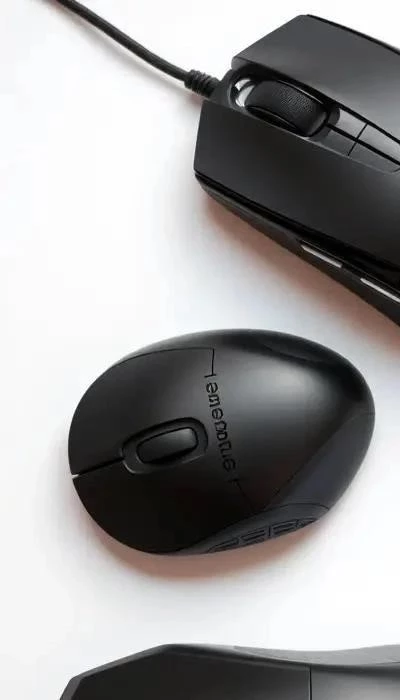
Чувствительность определяет, насколько далеко перемещается курсор на экране при физическом перемещении мыши. Скорость влияет на общую скорость перемещения курсора. Ускорение позволяет изменять скорость курсора в зависимости от скорости перемещения мыши – чем быстрее вы двигаете мышь, тем быстрее перемещается курсор. DPI, в свою очередь, определяет количество точек на дюйм, что напрямую влияет на точность и чувствительность мыши.
Важно понимать, что не существует универсальных настроек, подходящих для всех. Экспериментируйте с различными значениями, чтобы найти оптимальный баланс между скоростью и точностью. Для игр часто требуется более высокая чувствительность и DPI, в то время как для точной работы с графикой – более низкие. Персонализация – ключ к максимальной производительности.
Не забывайте о возможности переназначения кнопок мыши. Это позволяет настроить дополнительные функции, такие как копирование, вставка или открытие браузера, для быстрого доступа. Кастомизация кнопок значительно ускоряет рабочий процесс и повышает удобство использования.
2.1. Настройка Чувствительности и Скорости Мыши в Windows, macOS и Linux
Настройка чувствительности и скорости мыши – это первый шаг к повышению комфорта и производительности. В Windows это делается через «Панель управления» -> «Мышь». Здесь вы найдете ползунки для регулировки скорости указателя и опцию «Повысить точность указателя» (включение акселерации). Важно: отключение акселерации обеспечивает более предсказуемое движение курсора.
В macOS настройки мыши находятся в «Системных настройках» -> «Мышь». Вы можете регулировать «Скорость отслеживания» и «Скорость двойного щелчка». Обратите внимание, что macOS предлагает более плавную и естественную настройку чувствительности по сравнению с Windows.
В Linux настройки мыши зависят от используемой среды рабочего стола (GNOME, KDE, XFCE и т.д.). Обычно они находятся в «Настройках системы» или «Центре управления». В GNOME, например, настройки мыши доступны в разделе «Мышь и сенсорная панель». Преимущество Linux – гибкость и возможность тонкой настройки параметров.
Рекомендации: начните с умеренных значений и постепенно увеличивайте или уменьшайте чувствительность, пока не найдете оптимальный уровень. Помните, что правильная настройка – это индивидуальный процесс, требующий экспериментов. Учитывайте тип задач, которые вы выполняете чаще всего.
2.2. Настройка DPI и Ускорения Мыши: Оптимизация для Игр и Работы
DPI (Dots Per Inch) – ключевой параметр для точного управления курсором. Чем выше DPI, тем быстрее курсор перемещается при одинаковом физическом движении мыши. Для игр, особенно шутеров, часто требуется высокий DPI для быстрых реакций. Для работы с графикой или текстом может быть предпочтительнее более низкий DPI для большей точности.
Ускорение мыши (акселерация) – это функция, которая увеличивает скорость курсора в зависимости от скорости движения мыши. Многие профессиональные игроки предпочитают отключать ускорение, так как оно может нарушить предсказуемость движений. В Windows ускорение можно отключить в настройках мыши, сняв галочку с «Повысить точность указателя».
Настройка DPI обычно осуществляется с помощью специального программного обеспечения, поставляемого с игровой мышью. В macOS и Linux настройка DPI может быть ограничена, но некоторые мыши поддерживают изменение DPI с помощью аппаратных кнопок. Важно: экспериментируйте с разными значениями DPI и ускорения, чтобы найти оптимальные настройки для ваших задач.
Рекомендации: для работы с текстом и графикой используйте низкий DPI (400-800) и отключите ускорение. Для игр попробуйте более высокий DPI (800-1600) и поэкспериментируйте с ускорением, чтобы найти баланс между скоростью и точностью. Помните, что правильная настройка DPI и ускорения – это ключ к комфортной и эффективной работе.
Решение Распространенных Проблем и Обновление Драйверов
Неработающие клавиши или заедающая мышь – распространенные проблемы, которые могут серьезно нарушить рабочий процесс. Первым шагом является проверка физического подключения: убедитесь, что кабель надежно подключен к компьютеру, или замените батарейки в беспроводных устройствах. Вторым шагом – перезагрузка компьютера.
Если проблема не решена, необходимо проверить драйвера. Устаревшие или поврежденные драйвера часто являются причиной неисправностей. В Windows драйвера можно обновить через «Диспетчер устройств». В macOS и Linux обновления драйверов обычно выполняются вместе с обновлениями операционной системы.
Рекомендации: регулярно проверяйте наличие обновлений драйверов на сайте производителя клавиатуры и мыши. Для игровых устройств производители часто выпускают специальные драйвера с расширенными настройками и исправлениями ошибок. Если после обновления драйверов проблема не исчезла, попробуйте откатить драйвер к предыдущей версии.
Другие распространенные проблемы: конфликты с другим программным обеспечением, неправильные настройки, аппаратные неисправности. В случае аппаратных неисправностей может потребоваться замена устройства. Помните, своевременное обновление драйверов и правильная диагностика проблем – залог стабильной работы вашей клавиатуры и мыши.




