
Добро пожаловать в руководство по оптимальной настройке вашего монитора! В 2026 году, когда технологии шагнули далеко вперед, важно уметь правильно настроить экран, чтобы обеспечить не только четкое и качественное изображение, но и максимальный комфорт для ваших глаз. Эта статья поможет вам разобраться в ключевых параметрах, методах калибровки и оптимальных настройках для различных задач. Мы рассмотрим все, от базовых настроек яркости и контрастности до продвинутых функций, таких как HDR и фильтры синего света.
1. Основы настройки изображения: ключевые параметры монитора
1.1. Разрешение и частота обновления: влияние на четкость и плавность
Разрешение – это количество пикселей, отображаемых на экране. Чем выше разрешение, тем четче изображение. Важно выставлять рекомендованное разрешение для конкретной модели монитора, чтобы избежать искажений. Как отмечают эксперты, частота обновления картинки, измеряемая в герцах (Гц), отвечает за плавность смены изображения. Для комфортной работы и игр рекомендуется выбирать частоту обновления, совпадающую с параметром обновления монитора. Например, если ваш монитор поддерживает 144 Гц, установите эту частоту в настройках операционной системы.
1.2. Яркость и контрастность: баланс для комфортного восприятия
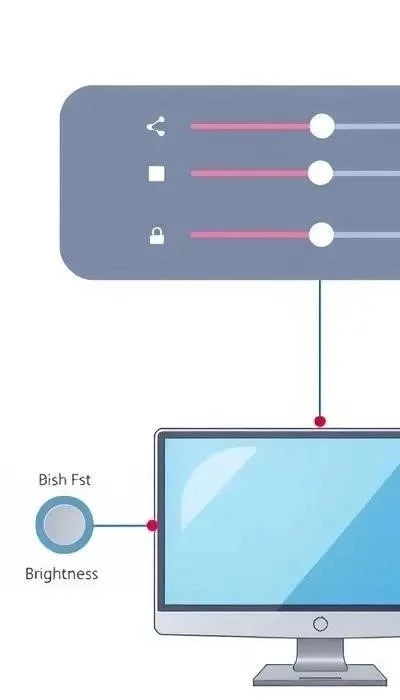
Яркость определяет интенсивность света, излучаемого монитором. Слишком высокая яркость может вызывать усталость глаз, а слишком низкая – затруднять восприятие изображения. Контрастность – это разница между самым светлым и самым темным участками изображения. Оптимальный баланс яркости и контрастности обеспечивает комфортное восприятие и четкость деталей. Настройте контрастность экспериментальным путем, выбрав параметр, который наиболее комфортен для ваших глаз.
1.3. Цветовая температура и гамма: коррекция цветопередачи
Цветовая температура измеряется в Кельвинах (К) и определяет оттенок белого цвета. Более низкие значения (например, 6500K) соответствуют теплому оттенку, а более высокие (например, 9300K) – холодному. Гамма влияет на отображение полутонов и контрастность. Правильная настройка цветовой температуры и гаммы обеспечивает точную цветопередачу и реалистичное изображение.
1.4. Резкость: настройка детализации изображения
Резкость определяет четкость границ объектов на экране. Слишком высокая резкость может приводить к появлению артефактов и шумов, а слишком низкая – к размытости изображения. Настройте резкость таким образом, чтобы изображение было четким и детализированным, но без видимых артефактов.
2. Калибровка монитора: зачем и как добиться точной цветопередачи
2.1. Визуальная калибровка: самостоятельная настройка цветовых параметров
Визуальная калибровка – это самостоятельная настройка цветовых параметров монитора с помощью тестовых изображений и собственных ощущений. Этот метод позволяет улучшить цветопередачу и добиться более реалистичного изображения. Найдите раздел калибровки цветов монитора в настройках дисплея и экспериментируйте с параметрами, пока не добьетесь желаемого результата.
2.2. Аппаратная калибровка: использование специальных устройств
Аппаратная калибровка – это использование специальных устройств (колориметров и спектрофотометров) для измерения цветовых характеристик монитора и создания цветового профиля. Этот метод обеспечивает наиболее точную цветопередачу и рекомендуется для профессиональной работы с графикой и видео.
2.3. Программное обеспечение для калибровки монитора: обзор популярных решений
Существует множество программных решений для калибровки монитора, как бесплатных, так и платных. Некоторые из популярных решений включают DisplayCAL, HCFR и X-Rite i1Profiler. Эти программы позволяют создавать и применять цветовые профили, а также проводить визуальную калибровку.
3. Оптимальные настройки монитора для различных задач
3.1. Настройка для работы с текстом: снижение нагрузки на глаза
Для работы с текстом рекомендуется использовать низкую яркость, высокую контрастность и теплую цветовую температуру. Также полезно включить фильтр синего света, чтобы снизить нагрузку на глаза.
3.2. Настройка для работы с графикой: точность цветопередачи и детализация
Для работы с графикой необходима точная цветопередача и высокая детализация. Рекомендуется использовать аппаратную калибровку и цветовой профиль, соответствующий вашим задачам. Также важно настроить гамму и резкость.
3.3. Настройка для просмотра фильмов: создание кинематографического эффекта
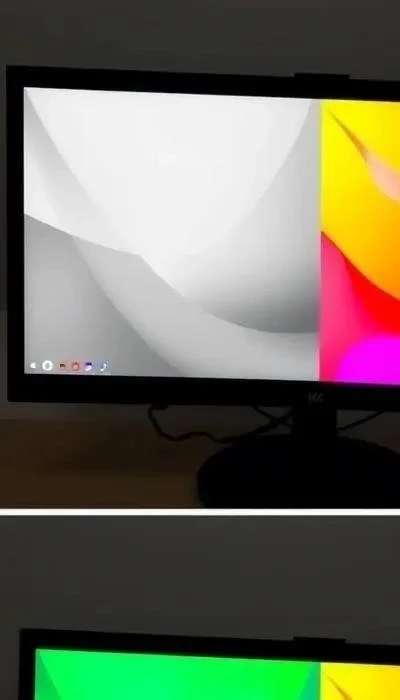
Для просмотра фильмов рекомендуется использовать высокую яркость, высокую контрастность и нейтральную цветовую температуру. Также полезно включить режим кино, который оптимизирует настройки для просмотра фильмов.
3.4. Настройка для игр: максимальная производительность и погружение
Для игр рекомендуется использовать высокую частоту обновления, низкую задержку отклика и яркие цвета. Также полезно включить режим игры, который оптимизирует настройки для максимальной производительности и погружения.
4. Распространенные проблемы с изображением и способы их решения
4.1. Мерцание экрана (Flicker) и его устранение: технология Flicker-Free
Мерцание экрана может вызывать усталость глаз и головные боли. Технология Flicker-Free устраняет мерцание, обеспечивая более комфортное восприятие изображения.
4.2. Искажение цветов и низкая четкость: диагностика и коррекция
Искажение цветов и низкая четкость могут быть вызваны неправильными настройками монитора или неисправностью оборудования. Проверьте настройки цветопередачи, резкости и разрешения. Если проблема не устраняется, обратитесь к специалисту.
4.3. Фильтр синего света (Blue Light Filter): защита глаз от вредного излучения
Фильтр синего света снижает количество синего света, излучаемого монитором. Синий свет может вызывать усталость глаз, нарушение сна и другие проблемы со здоровьем. Включение фильтра синего света помогает защитить глаза от вредного излучения.
5. Настройка HDR: расширенный динамический диапазон для реалистичного изображения
5.1. Что такое HDR и преимущества использования
HDR (High Dynamic Range) – это технология, которая расширяет диапазон яркости и контрастности, обеспечивая более реалистичное и детализированное изображение. Преимущества использования HDR включают более яркие цвета, глубокий черный цвет и высокую детализацию в светлых и темных областях изображения.
5.2. Требования к монитору для поддержки HDR
Для поддержки HDR монитор должен соответствовать определенным требованиям, таким как высокая яркость, высокая контрастность и поддержка цветового пространства DCI-P3. Также важно, чтобы монитор имел сертификацию HDR, например, DisplayHDR.
Требования к монитору для поддержки HDR
Для полноценной поддержки HDR ваш монитор должен соответствовать строгим техническим требованиям. Ключевым параметром является пиковая яркость – она должна быть не менее 400 кд/м², а для более впечатляющего HDR-эффекта рекомендуется 600 кд/м² и выше. Контрастность также играет важную роль, желательно наличие локального затемнения для глубокого черного цвета. Не менее важен охват цветового пространства DCI-P3, который должен составлять не менее 90% для точной передачи цветов.
Сертификация DisplayHDR является важным индикатором качества HDR-реализации. Уровни сертификации (DisplayHDR 400, 600, 1000) указывают на соответствие монитора определенным стандартам яркости и контрастности. Кроме того, монитор должен поддерживать 10-битный цвет для отображения более широкого спектра оттенков. Наконец, наличие порта HDMI 2.0a или DisplayPort 1.4 необходимо для передачи HDR-сигнала с достаточной пропускной способностью.




