
Диагностика – ключевой процесс поддержания стабильной и эффективной работы любого устройства, будь то компьютер, смартфон или сетевое оборудование. Правильная настройка параметров диагностики позволяет оперативно выявлять и устранять неполадки, предотвращая серьезные сбои и потерю данных. В этом руководстве мы подробно рассмотрим различные аспекты настройки диагностики, начиная от типов диагностики и заканчивая автоматизацией процесса. Важно помнить, что своевременная и корректная диагностика – залог долгой и бесперебойной работы вашего оборудования.
Аппаратная диагностика направлена на проверку физического состояния компонентов устройства, таких как процессор, память, жесткий диск и другие. Программная диагностика позволяет выявлять ошибки в работе операционной системы и установленных приложений. Сетевая диагностика используется для анализа состояния сетевого подключения и выявления проблем с маршрутизаторами, коммутаторами и другими сетевыми устройствами. Выбор типа диагностики зависит от характера проблемы и целей проверки.
При работе с блоком управления двигателем, особенно если он поддерживает диагностику по CAN-шине и К-линии, важно учитывать приоритет К-линии. Ускорить K, как указано в руководстве пользователя Вася Диагност, используется для повышения частоты дискретизации измеряемых величин. Параметр Ускорить KWP-1281 снижает нагрузку на процессор при работе с блоками управления, использующими протокол KWP-1281. Это особенно актуально для низкопроизводительных систем.
В операционных системах настройка параметров диагностики играет важную роль. В Windows, например, можно настроить телеметрию для сбора диагностических данных. Значение 1 (Основные) отправляет базовые сведения об устройстве и данные о качестве, но может повлиять на некоторые функциональные возможности. Установка и настройка драйверов устройств также критически важны. Обновление драйверов к последним версиям, отключение ненужных служб и процессов, а также оптимизация параметров электропитания могут значительно повысить производительность системы. Использование утилит для очистки диска и реестра также способствует стабильной работе.
Windows 10 предлагает встроенные инструменты диагностики, которые при выявлении не состыковок предлагают вернуть параметры системы в исходное состояние или автоматически изменить их для устранения неполадки. Мастер устранения неполадок Windows включает в себя PowerDiagnostic для диагностики параметров питания (аккумулятор, режимы сна и пр.) и PrinterDiagnostic для диагностики проблем с принтерами. Эти инструменты позволяют быстро и эффективно решать распространенные проблемы.
Помните, что правильная настройка параметров диагностики – это инвестиция в стабильность и надежность вашей системы. Регулярная диагностика и своевременное устранение неполадок помогут избежать серьезных проблем и продлить срок службы вашего оборудования. Используйте доступные инструменты и следуйте рекомендациям, представленным в этом руководстве, чтобы обеспечить оптимальную работу вашего устройства.
Типы диагностики и их параметры
Диагностика – это комплекс мер, направленных на выявление и анализ неисправностей в работе системы. Существуют различные типы, каждый из которых имеет свои особенности и параметры настройки. Аппаратная диагностика проверяет физическое состояние компонентов, требуя настройки тестов для процессора, памяти и дисков. Программная диагностика анализирует работу ОС и приложений, настраивая логирование и отладку. Сетевая диагностика оценивает состояние сети, используя ping, traceroute и анализ трафика. Приоритет K-линии, как в Вася Диагност, влияет на скорость сбора данных. Выбор параметров зависит от цели и типа диагностики.
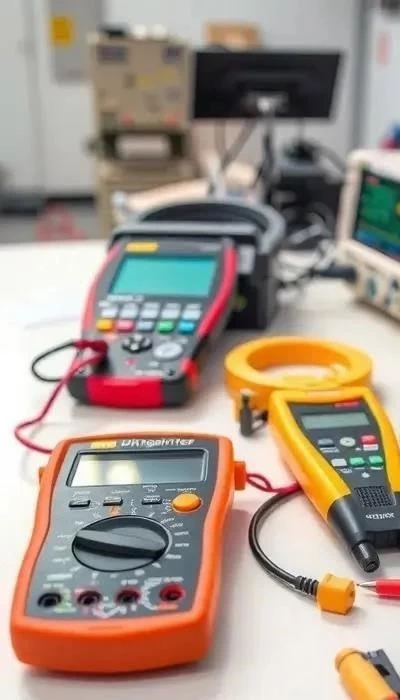
Аппаратная диагностика
Аппаратная диагностика фокусируется на проверке физических компонентов. Важно настроить тесты памяти (Memtest86), жесткого диска (SMART-тесты), процессора (стресс-тесты, мониторинг температуры). Приоритет K-линии, как в Вася Диагност, не применим здесь, но важна точность измерений. Параметры включают длительность тестов, уровень нагрузки и критерии оценки результатов. Например, для CPU – частота, напряжение, температура. Для HDD – количество ошибок чтения/записи. Тщательная настройка этих параметров обеспечивает достоверность результатов.

Программная диагностика
Программная диагностика включает проверку системных журналов (Event Viewer в Windows), отладку приложений, анализ дампов памяти. Важно настроить уровень детализации логирования, фильтры событий и параметры трассировки. В Windows 10 настройка телеметрии влияет на объем собираемых данных. При выявлении неисправностей, система предлагает возврат к исходным параметрам. Параметр «Ускорить KWP-1281» здесь не актуален, но важна оптимизация производительности, как при обновлении драйверов. Настройка параметров электропитания также влияет на стабильность.
Сетевая диагностика
Сетевая диагностика включает проверку IP-адресов, DNS-серверов, маршрутов, пинга и трассировки. Важно настроить мониторинг сетевого трафика и выявлять аномалии. В Windows, мастер устранения неполадок включает диагностику сети. Онлайн-сервисы позволяют проверить скорость соединения и доступность ресурсов. Параметр «Ускорить K» и «KWP-1281» здесь не применимы. Оптимизация драйверов сетевой карты и настройка параметров электропитания важны для стабильности. Анализ журналов сетевого оборудования также полезен.

Настройка параметров диагностики в различных ОС
Windows предлагает мастер устранения неполадок и настройку телеметрии (значение 1 – основные данные). Важно обновлять драйверы. macOS имеет встроенные инструменты диагностики, доступные через «Дисковую утилиту» и «Средство проверки памяти». Android и iOS предоставляют диагностику оборудования и приложений через настройки и специальные приложения. «Ускорить K» и «KWP-1281» не актуальны для мобильных ОС. В каждой ОС важно настроить логирование и мониторинг производительности. Регулярная проверка и обновление ПО критичны.
Windows: Настройка телеметрии и устранение неполадок
В Windows настройка телеметрии позволяет выбрать уровень отправляемых данных (0 – минимальный, 1 – основные). Значение 0 или 1 может ограничить функциональность. Мастер устранения неполадок (PowerDiagnostic, PrinterDiagnostic) автоматизирует поиск и исправление ошибок. Обновление драйверов, отключение ненужных служб и очистка диска повышают стабильность. «Ускорить K» и «KWP-1281» не применимы. Важно регулярно проверять журнал событий.
macOS: Встроенные инструменты диагностики
macOS предлагает мощные встроенные инструменты. “Apple Diagnostics” (ранее “Apple Hardware Test”) проверяет аппаратные компоненты. “Disk Utility” позволяет проверять и восстанавливать диски. “Console” отображает системные логи для анализа ошибок. “Activity Monitor” отслеживает производительность системы. Параметры “Ускорить K” и “KWP-1281” не релевантны. Регулярная проверка журналов и использование утилит – ключ к стабильности.
Android и iOS: Диагностика оборудования и приложений
Android и iOS предлагают встроенные инструменты. В Android – “Developer options” для отладки и “Device Care” для очистки и диагностики. iOS имеет “Diagnostics & Usage Data” и “Apple Diagnostics” (через DFU режим). Приложения часто имеют собственные инструменты самодиагностики. Параметры “Ускорить K” и “KWP-1281” не применимы. Важно регулярно проверять состояние аккумулятора и памяти. Анализ логов помогает выявить причины сбоев.
Расширенные параметры диагностики
Логирование и трассировка событий позволяют детально отслеживать работу системы, фиксируя все действия и ошибки. Мониторинг производительности (CPU, память, диск) выявляет узкие места. Анализ дампов памяти критичен при сбоях. В Windows, телеметрия (значение 1 – основные данные) помогает, но влияет на функциональность. “Ускорить K” и “KWP-1281” не относятся к этим параметрам. Настройка уровней логирования важна для фильтрации информации.
Системы мониторинга и оповещения
Системы мониторинга, интегрированные с диагностикой, обеспечивают проактивное выявление проблем. Настройка оповещений по ключевым параметрам (CPU, память, диск) позволяет оперативно реагировать на отклонения. Важно настроить уровни критичности оповещений. “Ускорить K” и “KWP-1281” не относятся к мониторингу. В Windows, телеметрия (значение 1) может быть частью системы оповещений. Автоматизация уведомлений по email или SMS повышает эффективность.




