
В современном цифровом мире стабильное и безопасное сетевое подключение – это необходимость. В 2026 году, как и прежде, правильная настройка параметров сети играет ключевую роль в обеспечении комфортной работы в интернете. Эта подробная инструкция поможет вам разобраться в тонкостях настройки сети на различных устройствах и операционных системах, а также устранить наиболее распространенные проблемы. Мы рассмотрим различные типы подключений, настройки в Windows, macOS и мобильных устройствах, а также дадим советы по обеспечению безопасности вашей сети. В статье будут учтены актуальные данные на 16:51:36.
Настройка IP-адреса в Windows 11, как показано в видео на Yandex и OK.ru, может быть выполнена вручную для более точного контроля над сетевыми параметрами. Ручная настройка IP-адреса позволяет обойти автоматическое получение адреса от DHCP-сервера, что может быть полезно в определенных сетевых конфигурациях. На help-wifi.com вы найдете подробное руководство по этому процессу. Группа БЕСПЛАТНАЯ КОМПЬЮТЕРНАЯ ПОМОЩЬ на OK.ru также обсуждает эту тему.
Помните, что правильная настройка сети – это залог стабильной и безопасной работы в интернете. Следуйте нашим рекомендациям, и вы сможете легко настроить параметры сети на любом устройстве и избежать распространенных проблем.
Типы сетевых подключений
Существует несколько основных типов сетевых подключений, каждый из которых имеет свои особенности. Wi-Fi обеспечивает беспроводной доступ в интернет, удобен для мобильных устройств и домашнего использования, но может быть менее стабильным и безопасным, чем проводное соединение. Ethernet – это проводное подключение, отличающееся высокой скоростью и стабильностью, идеально подходит для стационарных компьютеров и игровых консолей. VPN (Virtual Private Network) создает зашифрованное соединение, обеспечивая безопасность и конфиденциальность данных, особенно при использовании публичных Wi-Fi сетей. Мобильный интернет позволяет подключаться к сети через сотовую связь, удобен в дороге, но может иметь ограничения по трафику и скорости.
Wi-Fi
Wi-Fi – это беспроводная технология, обеспечивающая доступ в интернет без использования кабелей. Для подключения необходимо выбрать сеть из списка доступных и ввести пароль, если он установлен. Важно использовать надежный пароль для защиты вашей сети от несанкционированного доступа. Рекомендуется использовать протокол шифрования WPA3 для максимальной безопасности. При возникновении проблем с подключением, убедитесь, что роутер включен и находится в зоне действия сигнала.
Ethernet
Ethernet – это проводное подключение к сети, обеспечивающее стабильное и быстрое соединение. Для использования необходимо подключить сетевой кабель к вашему устройству и роутеру или коммутатору. Ethernet часто предпочтительнее Wi-Fi для задач, требующих высокой скорости и надежности, таких как онлайн-игры или потоковое видео. Убедитесь, что кабель надежно подключен с обеих сторон. Проверьте индикаторы на сетевой карте и роутере.
VPN
VPN (Virtual Private Network) создает зашифрованное соединение между вашим устройством и удаленным сервером. Это повышает вашу конфиденциальность в интернете, скрывая ваш IP-адрес и шифруя ваши данные. VPN полезен при использовании публичных Wi-Fi сетей, для обхода географических ограничений и обеспечения безопасного доступа к корпоративным ресурсам. Выберите надежного провайдера VPN и следуйте его инструкциям по настройке.
Мобильный интернет
Мобильный интернет обеспечивает доступ в сеть через сотовую связь. Настройка обычно проста: достаточно вставить SIM-карту и активировать передачу данных в настройках устройства. Важно следить за потреблением трафика, чтобы избежать дополнительных расходов. Убедитесь, что ваш тарифный план соответствует вашим потребностям. Настройки APN (Access Point Name) могут потребовать ручной настройки в некоторых случаях.
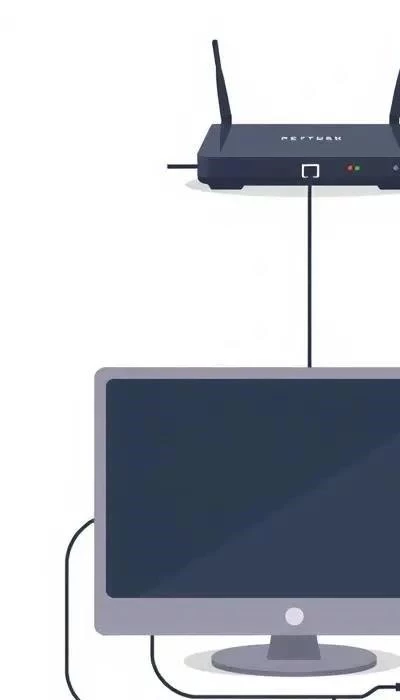
Настройка параметров сети в Windows
Настройка сети в Windows позволяет адаптировать подключение под ваши нужды. Важно правильно сконфигурировать параметры для стабильной работы.
Настройка IP-адреса в Windows 10
Для ручной настройки IP-адреса в Windows 10, откройте «Параметры» -> «Сеть и Интернет» -> «Ethernet» или «Wi-Fi». Выберите «Изменить параметры адаптера». Кликните правой кнопкой мыши по активному подключению и выберите «Свойства». В списке компонентов найдите «IP версии 4 (TCP/IPv4)» и выберите его, затем нажмите «Свойства». Установите переключатель «Использовать следующий IP-адрес» и введите необходимые данные: IP-адрес, маску подсети, основной шлюз и предпочитаемые DNS-серверы. Убедитесь, что введенные значения соответствуют вашей сетевой конфигурации. Сохраните изменения, чтобы применить новые настройки. Правильная настройка IP-адреса обеспечит стабильное сетевое соединение.
Настройка IP-адреса в Windows 11
В Windows 11 для ручной настройки IP-адреса откройте «Параметры» -> «Сеть и Интернет» -> «Ethernet» или «Wi-Fi». Выберите «Свойства» вашего подключения. Найдите «Назначение IP-адреса» и измените с «Автоматически» на «Вручную». Введите IP-адрес, маску подсети, основной шлюз и предпочитаемые DNS-серверы. Убедитесь в корректности введенных данных, чтобы избежать проблем с подключением. Сохраните изменения. Правильная настройка IP-адреса критична для стабильной работы сети.
Настройка DNS-серверов и шлюза
Настройка DNS-серверов и шлюза важна для корректного разрешения доменных имен и доступа к интернету. Шлюз – это IP-адрес вашего роутера, через который идет весь трафик. DNS-серверы преобразуют доменные имена (например, google.com) в IP-адреса. Рекомендуется использовать DNS-серверы провайдера или публичные DNS-серверы, такие как Google (8.8.8.8 и 8.8.4.4) или Cloudflare (1.1.1.1). В настройках сети укажите их для стабильной работы.

Настройка параметров сети в macOS
macOS предлагает интуитивно понятный интерфейс для настройки сети. Вы можете легко настроить Wi-Fi, Ethernet, VPN и параметры прокси. Для доступа к настройкам сети перейдите в «Системные настройки» -> «Сеть». Здесь вы сможете выбрать активное сетевое подключение и изменить его параметры.
Настройка Wi-Fi в macOS
Для подключения к сети Wi-Fi в macOS, откройте «Системные настройки» и выберите «Сеть». В левом меню выберите «Wi-Fi». Убедитесь, что Wi-Fi включен. В списке доступных сетей выберите нужную и введите пароль, если потребуется. macOS автоматически запомнит пароль для будущего использования. Вы также можете настроить автоматическое подключение к этой сети при загрузке системы. Для расширенных настроек, таких как настройка DNS-серверов или прокси, нажмите кнопку «Дополнительно». Здесь вы можете вручную указать IP-адрес, маску подсети и другие параметры. Важно правильно настроить эти параметры, чтобы обеспечить стабильное и безопасное подключение к сети. Проверьте, что выбранный вами стандарт Wi-Fi (802.11 a/b/g/n/ac/ax) поддерживается вашим роутером для достижения максимальной скорости соединения.
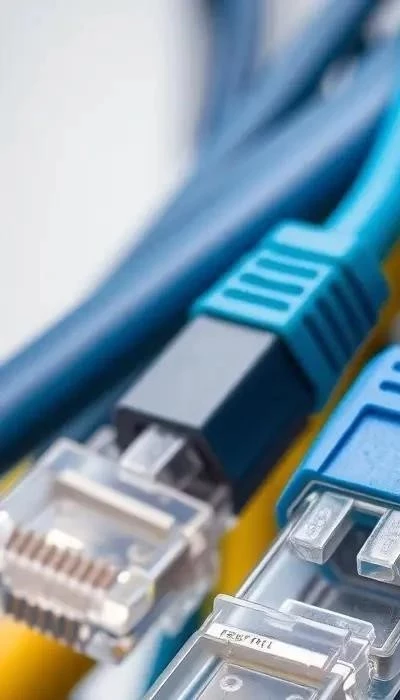
Устранение распространенных проблем с сетью
При возникновении проблем с сетью, первым делом перезагрузите роутер и устройство. Проверьте сетевые кабели и Wi-Fi соединение. Убедитесь, что IP-адрес получен автоматически или настроен верно. Очистите кэш DNS и попробуйте использовать публичные DNS-серверы (8.8.8.8 и 8.8.4.4). Проверьте настройки брандмауэра и антивируса, они могут блокировать доступ к сети.




