
В 2026 году управление устройствами становится критически важным аспектом поддержания безопасности и эффективности IT-инфраструктуры. Учитывая растущее количество устройств, подключенных к сети, и усложняющиеся угрозы безопасности, эффективная настройка управления устройствами является необходимостью. Данное руководство предоставит всесторонний обзор доступных методов и инструментов, а также пошаговые инструкции по их настройке. Основываясь на данных за 2026 год, мы видим, что вопросы безопасности, такие как взлом WhatsApp (Outline Standard Linear Saifuddins Whatsapp kena hack, Sep 8, 2026) и проблемы с синхронизацией сообщений (Mar 22, 2026), подчеркивают важность надежного управления устройствами.
Актуальность: В 2026 году пользователи активно обсуждали вопросы безопасности и функциональности популярных мессенджеров, таких как WhatsApp и iMessage (Nov 23, 2026). Проблемы с логином в WhatsApp (Apr 23, 2026, May 27, 2026) и необходимость смены номера телефона без уведомления контактов (Oct 17, 2026) указывают на потребность в гибких и безопасных решениях для управления устройствами и данными. Кроме того, выбор простого 4G телефона для WhatsApp (May 25, 2026) демонстрирует разнообразие устройств, требующих управления.
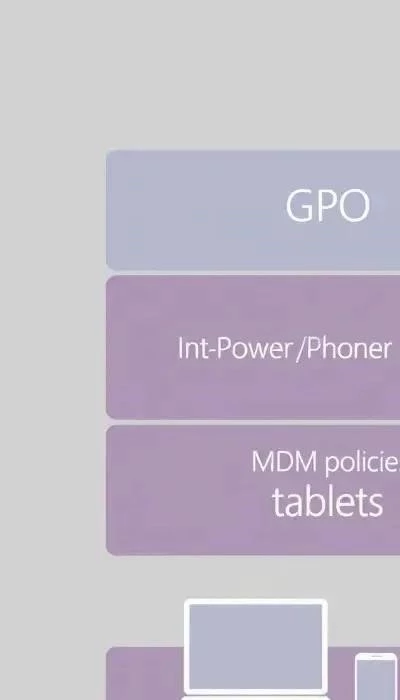
Обзор методов управления: В 2026 году основными методами управления устройствами остаются GPO (Group Policy Object), Intune, PowerShell и MDM (Mobile Device Management). Каждый метод имеет свои преимущества и недостатки, и выбор оптимального решения зависит от конкретных потребностей организации. Например, GPO хорошо подходит для управления устройствами в доменной среде, в то время как Intune обеспечивает более гибкое управление мобильными устройствами и устройствами, не подключенными к домену. PowerShell позволяет автоматизировать задачи управления, а MDM предоставляет централизованное управление мобильными устройствами.
Важность автоматизации: Автоматизация управления устройствами с помощью PowerShell становится все более важной. Это позволяет сократить время, затрачиваемое на рутинные задачи, и повысить точность настроек. Учитывая, что пользователи могут столкнуться с проблемами синхронизации данных между устройствами (Mar 22, 2026), автоматизация может помочь обеспечить согласованность настроек на всех устройствах.
Подготовка к будущему: В 2026 году необходимо учитывать растущую популярность мобильных устройств и облачных сервисов. Это требует использования MDM и Intune для обеспечения безопасности и управления этими устройствами. Также важно учитывать необходимость соответствия требованиям регуляторов в области защиты данных.
Способы управления устройствами: Обзор и сравнение
Групповая политика (GPO): GPO – традиционный метод управления устройствами в доменной среде Windows. Преимущества: централизованное управление, детальная настройка параметров, бесплатность (входит в состав Windows Server). Недостатки: требует доменной инфраструктуры, сложность настройки для неспециалистов, ограниченная поддержка мобильных устройств. GPO идеально подходит для организаций, имеющих развернутую доменную инфраструктуру и нуждающихся в строгом контроле над параметрами устройств. Например, можно централизованно настроить Windows Firewall и параметры безопасности.
Microsoft Intune: Intune – облачный сервис управления мобильными устройствами (MDM) и приложениями. Преимущества: управление устройствами, не подключенными к домену, поддержка широкого спектра платформ (Windows, iOS, Android), гибкость настройки политик, интеграция с Azure Active Directory. Недостатки: требует подписки, зависимость от интернет-соединения, ограниченные возможности по сравнению с GPO в некоторых сценариях. Intune – оптимальный выбор для организаций, использующих облачные сервисы и нуждающихся в управлении мобильными устройствами и устройствами, не входящими в домен.
PowerShell: PowerShell – мощный инструмент автоматизации управления устройствами. Преимущества: гибкость, возможность автоматизации рутинных задач, управление широким спектром параметров, бесплатность. Недостатки: требует знания языка PowerShell, сложность написания и отладки скриптов. PowerShell идеально подходит для автоматизации задач, таких как установка приложений, изменение параметров и выполнение других операций на большом количестве устройств. Учитывая проблемы с синхронизацией WhatsApp (Mar 22, 2026), PowerShell может помочь обеспечить согласованность настроек.
Mobile Device Management (MDM): MDM – общий термин для решений, обеспечивающих централизованное управление мобильными устройствами. Intune является одним из примеров MDM-решений. Преимущества: управление мобильными устройствами, обеспечение безопасности данных, удаленное стирание данных в случае утери или кражи устройства. Недостатки: требует подписки, зависимость от интернет-соединения. MDM необходим для организаций, использующих большое количество мобильных устройств и нуждающихся в защите корпоративных данных. Проблемы безопасности WhatsApp (Sep 8, 2026) подчеркивают важность MDM.
Сравнение: Выбор оптимального метода управления зависит от конкретных потребностей организации. GPO подходит для доменных сред, Intune – для облачных и мобильных устройств, PowerShell – для автоматизации задач, а MDM – для централизованного управления мобильными устройствами. Важно учитывать преимущества и недостатки каждого метода, а также сценарии, в которых они наиболее эффективны. Например, если необходимо настроить Windows Firewall на всех устройствах в домене, GPO будет оптимальным выбором. Если необходимо управлять мобильными устройствами, Intune будет более подходящим решением.
Настройка GPO: Пошаговое руководство
Шаг 1: Открытие редактора управления групповыми политиками. Запустите оснастку «Управление групповыми политиками» (gpmc.msc). Это централизованный инструмент для управления GPO в доменной среде. Убедитесь, что у вас есть необходимые права администратора.
Шаг 2: Создание или редактирование GPO. Выберите организационное подразделение (OU), к которому вы хотите применить политику. Щелкните правой кнопкой мыши по OU и выберите «Создать GPO в этом домене и связать его здесь…» или «Редактировать существующий GPO».
Шаг 3: Настройка параметров Windows Firewall. В редакторе управления групповыми политиками перейдите в раздел «Конфигурация компьютера» -> «Политики» -> «Конфигурация Windows» -> «Параметры безопасности» -> «Windows Firewall с расширенной безопасностью». Здесь можно настроить правила для входящих и исходящих подключений, включить или отключить Firewall, и настроить профили сети.
Шаг 4: Настройка параметров безопасности. В разделе «Конфигурация компьютера» -> «Политики» -> «Конфигурация Windows» -> «Параметры безопасности» можно настроить параметры учетных записей, политики аудита, политики паролей и другие параметры безопасности. Например, можно установить минимальную длину пароля и сложность пароля.
Шаг 5: Настройка параметров общего доступа к ресурсам. В разделе «Конфигурация компьютера» -> «Политики» -> «Конфигурация Windows» -> «Параметры» -> «Общие папки» можно настроить параметры общего доступа к файлам и принтерам. Например, можно запретить доступ к определенным папкам или разрешить доступ только определенным пользователям.
Шаг 6: Применение и обновление GPO. После настройки параметров GPO необходимо применить ее к устройствам. Это происходит автоматически при следующей перезагрузке устройства или обновлении групповой политики (gpupdate /force). Убедитесь, что устройства подключены к домену и получают обновления групповой политики.
Пример: Блокировка доступа к определенному сайту. В редакторе управления групповыми политиками перейдите в раздел «Конфигурация пользователя» -> «Политики» -> «Конфигурация Windows» -> «Параметры» -> «Административные шаблоны» -> «Компоненты Windows» -> «Internet Explorer» -> «Безопасность» -> «Список сайтов, доступных в Internet Explorer». Добавьте URL-адрес сайта, который необходимо заблокировать, в список «Список сайтов, доступных в Internet Explorer». Это предотвратит доступ пользователей к данному сайту.

Управление устройствами Windows: Особенности различных версий
Windows 10: Управление устройствами в Windows 10 в значительной степени опирается на GPO (Group Policy Object) для устройств, присоединенных к домену, и на MDM (Mobile Device Management) и Intune для личных устройств или устройств, не присоединенных к домену. Windows 10 предлагает расширенные возможности управления через Microsoft Endpoint Manager, объединяющий Intune и Configuration Manager. Важно отметить, что некоторые параметры GPO могут быть переопределены политиками MDM.
Windows 11: Windows 11 вводит некоторые изменения в управление устройствами, направленные на повышение безопасности и упрощение администрирования. В частности, Microsoft усилила требования к безопасности для устройств, присоединенных к Azure Active Directory. Windows 11 также предлагает улучшенную интеграцию с Microsoft Endpoint Manager и Intune, что позволяет более эффективно управлять устройствами и приложениями. Улучшена поддержка виртуализации и контейнеризации, что влияет на способы развертывания и управления приложениями.
Совместимость настроек: Большинство настроек GPO, применяемых к Windows 10, также совместимы с Windows 11. Однако некоторые новые функции и параметры безопасности, представленные в Windows 11, могут требовать отдельных политик или настроек. При переходе с Windows 10 на Windows 11 рекомендуется провести тестирование политик GPO, чтобы убедиться в их корректной работе.
Особенности MDM и Intune: MDM и Intune предлагают более гибкие возможности управления устройствами, чем GPO, особенно для мобильных устройств и устройств, не присоединенных к домену. Intune позволяет создавать политики для управления приложениями, обновлениями, безопасностью и другими параметрами. MDM позволяет удаленно управлять устройствами, блокировать их в случае утери или кражи, и удаленно стирать данные.

PowerShell и автоматизация: PowerShell можно использовать для автоматизации задач управления устройствами в Windows 10 и Windows 11. PowerShell позволяет создавать скрипты для изменения параметров, установки приложений, управления обновлениями и выполнения других задач. Автоматизация задач управления устройствами может значительно сократить время, затрачиваемое на администрирование, и повысить точность настроек.
Учет требований безопасности: При настройке управления устройствами в Windows 10 и Windows 11 необходимо учитывать требования безопасности и соответствия нормативным требованиям. Например, необходимо настроить параметры Windows Firewall, параметры безопасности учетных записей, и параметры аудита. Также необходимо обеспечить защиту от вредоносного программного обеспечения и несанкционированного доступа.




