
Современный мир сложно представить без беспроводного интернета. Wi-Fi стал неотъемлемой частью нашей жизни, обеспечивая доступ к информации и общению практически в любом месте. Однако, иногда возникают сложности с подключением к сети. Эта инструкция поможет вам настроить Wi-Fi на вашем компьютере под управлением Windows 10 или Windows 11 в 2026 году. Как сообщает Рамблер от , технологические тренды продолжают развиваться, и стабильное интернет-соединение остается приоритетом для многих пользователей.
В 2026 году, как отмечалось в новостях (27 ноября 2026 г.), пользователи все чаще сталкиваются с необходимостью оперативной настройки сети. Поэтому, мы подготовили для вас максимально понятное и подробное руководство. Несмотря на скандальные открытия Олимпийских игр в Париже (24 декабря 2024 г.) и необычные клички собак (23 июля 2026 г.), стабильный Wi-Fi остается важнее для многих. Помните, что безопасность вашего соединения – это ключевой аспект, особенно учитывая новости о попытках Украины (упомянуто в зарубежных СМИ 24 ноября 2026 г.).
В этой статье мы рассмотрим: как открыть настройки Wi-Fi, выбрать сеть и ввести пароль, устранить распространенные проблемы, настроить автоматическое подключение и обеспечить безопасность вашего Wi-Fi соединения. Мы учтем последние обновления и рекомендации, чтобы вы могли наслаждаться стабильным и безопасным интернет-соединением. Как сообщают зарубежные СМИ (4-5 декабря 2026 г.), вопросы кибербезопасности становятся все более актуальными, поэтому мы уделим этому аспекту особое внимание.
Начнем с основ. Убедитесь, что ваш Wi-Fi адаптер включен и работает корректно. Если у вас возникли проблемы, проверьте драйверы и сетевые настройки. Помните, что стабильный Wi-Fi сигнал – это залог комфортной работы и развлечений. И, конечно, не забывайте о важности надежного пароля для защиты вашей сети.
Как открыть настройки Wi-Fi в Windows 10/11
В Windows 10 и 11 существует несколько способов получить доступ к настройкам Wi-Fi. Самый простой – это воспользоваться значком сети в системном трее (в правом нижнем углу экрана). Кликните по нему, и вы увидите список доступных сетей. В этом же меню можно быстро включить или выключить Wi-Fi адаптер. Если значок сети не отображается, раскройте скрытые значки, кликнув по стрелке «Показать скрытые значки».
Альтернативный способ – через «Параметры» системы. В Windows 10 нажмите кнопку «Пуск», затем выберите значок «Параметры» (шестеренка). В открывшемся окне выберите раздел «Сеть и Интернет», а затем – «Wi-Fi». В Windows 11 путь немного отличается: нажмите «Пуск», введите в поиске «Параметры Wi-Fi» и выберите соответствующий результат. Этот способ позволяет получить доступ ко всем настройкам Wi-Fi, включая управление сетями, адаптерами и параметрами безопасности.
В обоих случаях вы попадете в окно настроек Wi-Fi, где сможете увидеть список доступных сетей, подключиться к нужной, изменить параметры адаптера и выполнить диагностику сети. Не забудьте, что для подключения к сети может потребоваться пароль, который обычно указан на корпусе роутера. Как сообщалось в новостях (24 декабря 2026 г.), важно регулярно обновлять программное обеспечение, включая драйверы Wi-Fi адаптера, для обеспечения стабильной работы и безопасности соединения. Помните, что правильная настройка Wi-Fi – это первый шаг к комфортному и безопасному использованию интернета.
Выбор сети и ввод пароля: подключение к беспроводной сети
После открытия настроек Wi-Fi вы увидите список доступных беспроводных сетей. Выберите из списка ту сеть, к которой хотите подключиться. Убедитесь, что это ваша сеть, особенно если в списке отображается несколько вариантов. Если сеть скрыта (не отображается в списке), вам потребуется вручную ввести ее имя (SSID) и тип безопасности. Как сообщалось в новостях (23 ноября 2024 г.), важно быть внимательным при выборе сети, чтобы избежать подключения к поддельной точке доступа.
После выбора сети появится запрос на ввод пароля. Введите пароль точно так, как он указан на корпусе вашего роутера или в настройках сети. Обратите внимание на регистр символов – пароль чувствителен к регистру. Если вы уверены, что вводите правильный пароль, но подключение не удается, попробуйте перезагрузить роутер и повторить попытку. В 2026 году, как отмечалось в различных источниках, стабильность Wi-Fi соединения напрямую зависит от правильности введенного пароля.
После ввода пароля и нажатия кнопки «Подключиться» ваш компьютер попытается установить соединение с сетью. Если соединение установлено успешно, вы увидите сообщение об успешном подключении. В противном случае, проверьте правильность введенного пароля и убедитесь, что роутер работает корректно. Помните, что безопасность вашей сети зависит от надежности пароля, поэтому используйте сложные и уникальные пароли. Как подчеркивают эксперты (4 декабря 2026 г.), использование надежного пароля – это ключевой элемент защиты вашей личной информации.
Устранение распространенных проблем с подключением Wi-Fi
Если вы столкнулись с проблемами подключения к Wi-Fi, не паникуйте. Существует несколько распространенных проблем и способов их решения. Первое, что стоит попробовать – это перезагрузить ваш роутер и компьютер. Это часто помогает решить временные сбои в сети. Как сообщалось в новостях (24 декабря 2024 г.), простые перезагрузки часто решают многие технические проблемы.
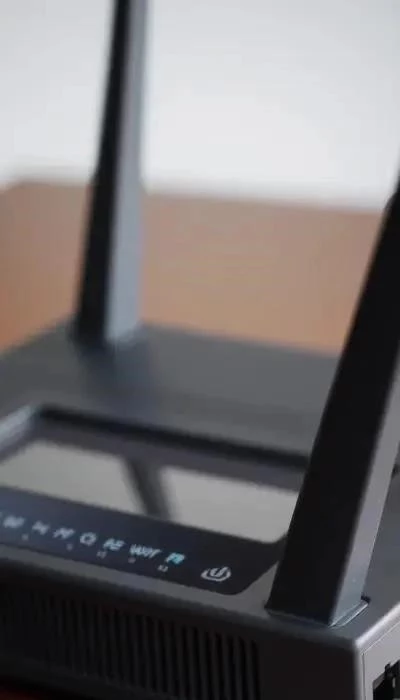
Если перезагрузка не помогла, проверьте драйверы вашего Wi-Fi адаптера. Устаревшие или поврежденные драйверы могут вызывать проблемы с подключением. Обновите драйверы до последней версии, используя диспетчер устройств или веб-сайт производителя вашего компьютера. В 2026 году, как отмечалось в технологических обзорах, своевременное обновление драйверов – это важный шаг для обеспечения стабильной работы Wi-Fi.
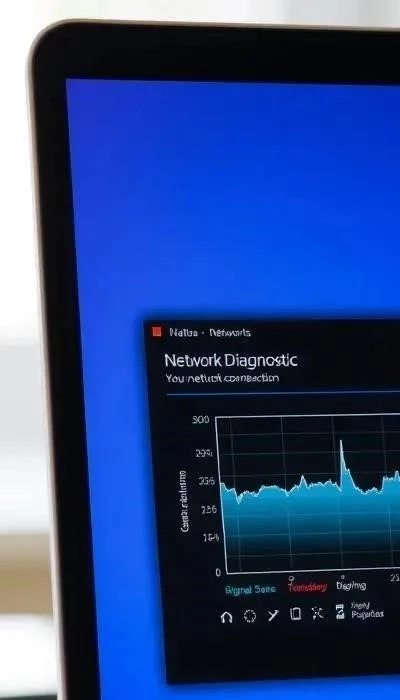
Если сеть отображается, но подключение не удается, попробуйте запустить средство диагностики сети Windows. Это средство автоматически обнаружит и устранит большинство распространенных проблем с подключением. Также, убедитесь, что на вашем роутере включена функция DHCP, которая автоматически назначает IP-адреса устройствам в сети. Помните, что слабый сигнал Wi-Fi также может быть причиной проблем с подключением. Попробуйте переместить компьютер ближе к роутеру или используйте усилитель Wi-Fi сигнала. Как подчеркивают эксперты (5 декабря 2026 г.), стабильный сигнал – это залог надежного соединения.
Обеспечение безопасности вашего Wi-Fi соединения
Безопасность вашей Wi-Fi сети – это критически важный аспект, особенно в 2026 году, когда киберугрозы становятся все более изощренными. Использование надежного пароля – это первый и самый важный шаг. Пароль должен быть сложным, содержать буквы в верхнем и нижнем регистре, цифры и специальные символы. Избегайте использования личной информации, такой как даты рождения или имена. Как подчеркивают эксперты (24 ноября 2026 г.), слабый пароль – это открытая дверь для злоумышленников.
Убедитесь, что ваш роутер использует современное шифрование, такое как WPA2 или WPA3. Эти протоколы обеспечивают более надежную защиту данных, чем устаревший WEP. В настройках роутера вы можете выбрать тип шифрования и изменить пароль сети. Помните, что регулярное обновление прошивки роутера также важно для обеспечения безопасности. Как сообщают зарубежные СМИ (15 мая 2026 г.), производители регулярно выпускают обновления, устраняющие уязвимости в безопасности.
Рассмотрите возможность включения фильтрации MAC-адресов на вашем роутере. Это позволит подключаться к вашей сети только устройствам с определенными MAC-адресами. Также, рекомендуется отключить функцию WPS (Wi-Fi Protected Setup), которая может быть уязвима для атак. В 2026 году, как отмечалось в отчетах о кибербезопасности, WPS часто становится целью хакеров. Не забывайте о важности брандмауэра и антивирусного программного обеспечения на вашем компьютере для защиты от вредоносных программ. Защитите свою сеть и личные данные – это ваша ответственность.




