Виртуальная память в Windows 11 – это механизм, позволяющий системе использовать дисковое пространство в качестве расширения оперативной памяти (ОЗУ). Когда ОЗУ заполняется, Windows перемещает неактивные данные на жесткий диск (или SSD) в специальный файл, называемый файлом подкачки. Это позволяет запускать больше программ и работать с большими объемами данных, чем позволяет физический объем ОЗУ. Как указано в информации от 13 февраля 2026 года, в операционных системах Windows для работы используется файл подкачки, иначе – виртуальная память.
Понимание принципов работы виртуальной памяти критически важно для поддержания стабильной и быстрой работы системы. Оптимальная настройка виртуальной памяти может значительно повысить производительность, особенно на компьютерах с ограниченным объемом ОЗУ. Как подчеркивается в материалах от 21 июня 2024 года, менеджер памяти в Windows хорошо справляется с управлением файлом подкачки самостоятельно, и часто оптимальнее доверить это управление системе.
Однако, в некоторых случаях, ручная настройка виртуальной памяти может быть необходима для достижения максимальной производительности. Например, если вы часто работаете с ресурсоемкими приложениями, такими как программы для редактирования видео или игры, увеличение размера файла подкачки может помочь избежать замедлений и сбоев. Важно помнить, что оптимальный размер файла подкачки зависит от объема вашей оперативной памяти и характера вашей работы, как указано в информации от 13 февраля 2026 года.
Как работает виртуальная память в Windows 11
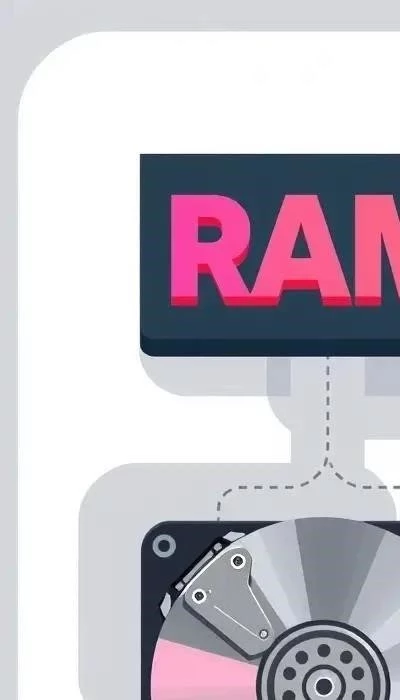
Виртуальная память в Windows 11 – это сложный, но жизненно важный механизм управления памятью. В основе лежит идея расширения доступного объема оперативной памяти (ОЗУ) за счет использования дискового пространства, а именно – специального файла подкачки. Когда физическая ОЗУ заполняется, система начинает перемещать неактивные страницы памяти (данные и код программ) из ОЗУ на жесткий диск (или SSD) в этот файл подкачки. Это позволяет системе продолжать работу, даже если требуется больше памяти, чем доступно физически.
Файл подкачки функционирует как временное хранилище для данных, которые в данный момент не используются активно. Когда программе снова требуется доступ к этим данным, они возвращаются из файла подкачки обратно в ОЗУ. Этот процесс называется «подкачкой» (paging). Важно понимать, что доступ к данным на жестком диске значительно медленнее, чем доступ к данным в ОЗУ. Поэтому, чрезмерное использование файла подкачки может привести к заметному снижению производительности системы. Как указано в информации от 21 июня 2024 года, Windows имеет встроенный менеджер памяти, который управляет этим процессом.
Взаимодействие между ОЗУ и виртуальной памятью происходит автоматически и прозрачно для пользователя. Однако, понимание этого процесса позволяет лучше оптимизировать систему и избежать проблем с производительностью. Например, если у вас установлено небольшое количество ОЗУ, система будет чаще использовать файл подкачки, что может привести к замедлению работы. В этом случае, увеличение объема ОЗУ или оптимизация настроек виртуальной памяти может помочь улучшить ситуацию. В конечном счете, виртуальная память – это компромисс между стоимостью ОЗУ и необходимостью запускать множество приложений одновременно.
Доступ к настройкам виртуальной памяти в Windows 11
Для доступа к настройкам виртуальной памяти в Windows 11 необходимо выполнить несколько простых шагов. Во-первых, откройте «Панель управления». Это можно сделать, набрав «Панель управления» в строке поиска Windows и выбрав соответствующий результат. Во-вторых, в «Панели управления» выберите «Система и безопасность», а затем «Система».
В открывшемся окне «Система» найдите и нажмите на ссылку «Дополнительные параметры системы», расположенную в левой части окна. В открывшемся окне «Свойства системы» перейдите на вкладку «Дополнительно». В разделе «Производительность» нажмите на кнопку «Параметры». Откроется окно «Параметры производительности», где необходимо перейти на вкладку «Дополнительно».
В разделе «Виртуальная память» нажмите на кнопку «Изменить». В открывшемся окне «Виртуальная память» снимите флажок «Автоматически выбирать объем файла подкачки для всех дисков». Затем выберите диск, на котором хотите разместить файл подкачки, и выберите один из вариантов: «Задать размер», «Системный размер» или «Без файла подкачки». После выбора нужного варианта нажмите кнопку «Задать», а затем «ОК» во всех открытых окнах. Важно: изменения вступят в силу после перезагрузки компьютера.
Настройка размера файла подкачки: Автоматический, заданный размер или отключить
При настройке виртуальной памяти в Windows 11, ключевым моментом является выбор размера файла подкачки. Существует три основных варианта: автоматический, заданный размер и отключение. Автоматический режим позволяет Windows самостоятельно управлять размером файла подкачки, основываясь на потребностях системы. Это наиболее простой вариант, подходящий для большинства пользователей, как указано в информации от 21 июня 2024 года.
Выбор «Задать размер» позволяет вручную указать начальный и максимальный размер файла подкачки. Рекомендуется установить начальный размер, равный объему вашей оперативной памяти, а максимальный – в 1,5-3 раза больше. Например, если у вас 8 ГБ ОЗУ, начальный размер можно установить на 8 ГБ, а максимальный – на 12-24 ГБ. Этот вариант подходит для пользователей, которым требуется более точный контроль над использованием памяти.
Отключение файла подкачки может повысить производительность на системах с большим объемом ОЗУ (например, 32 ГБ или больше), но может привести к сбоям в работе приложений, требующих больше памяти, чем доступно в ОЗУ. Этот вариант рекомендуется только опытным пользователям, которые точно знают, что делают. Оптимальный размер файла подкачки зависит от ваших потребностей и конфигурации системы.
Решение распространенных проблем с виртуальной памятью
Нехватка виртуальной памяти часто проявляется в виде замедления работы системы или ошибок приложений. Первым шагом в решении этой проблемы является проверка размера файла подкачки и его настройка в соответствии с потребностями системы. Увеличение размера файла подкачки может помочь, если у вас недостаточно ОЗУ. Также, убедитесь, что файл подкачки расположен на быстром диске (SSD предпочтительнее HDD) для повышения производительности.
Ошибки при работе с файлом подкачки могут быть вызваны повреждением системных файлов или проблемами с жестким диском. В этом случае рекомендуется запустить проверку диска на наличие ошибок (chkdsk) и восстановить системные файлы с помощью утилиты SFC (System File Checker). Регулярная дефрагментация диска (для HDD) также может улучшить производительность виртуальной памяти.
Если вы столкнулись с постоянными проблемами с виртуальной памятью, убедитесь, что у вас установлены последние обновления Windows 11 и драйверы для вашего оборудования. Закрытие ненужных программ и процессов также может освободить системные ресурсы и улучшить работу виртуальной памяти. В некоторых случаях, может потребоваться увеличение объема ОЗУ для более эффективной работы системы.